 Beatriz Farias
Google Authenticator — trocar de celular não precisa virar desastre para suas contas com verificação em duas etapas. Há dois caminhos oficiais para migrar os códigos: entrar com a mesma Conta do Google para sincronização automática ou exportar as contas do app via QR code; cada método tem requisitos e riscos que vale a pena checar antes de apagar o aparelho antigo.
Como migrar usando a Conta do Google
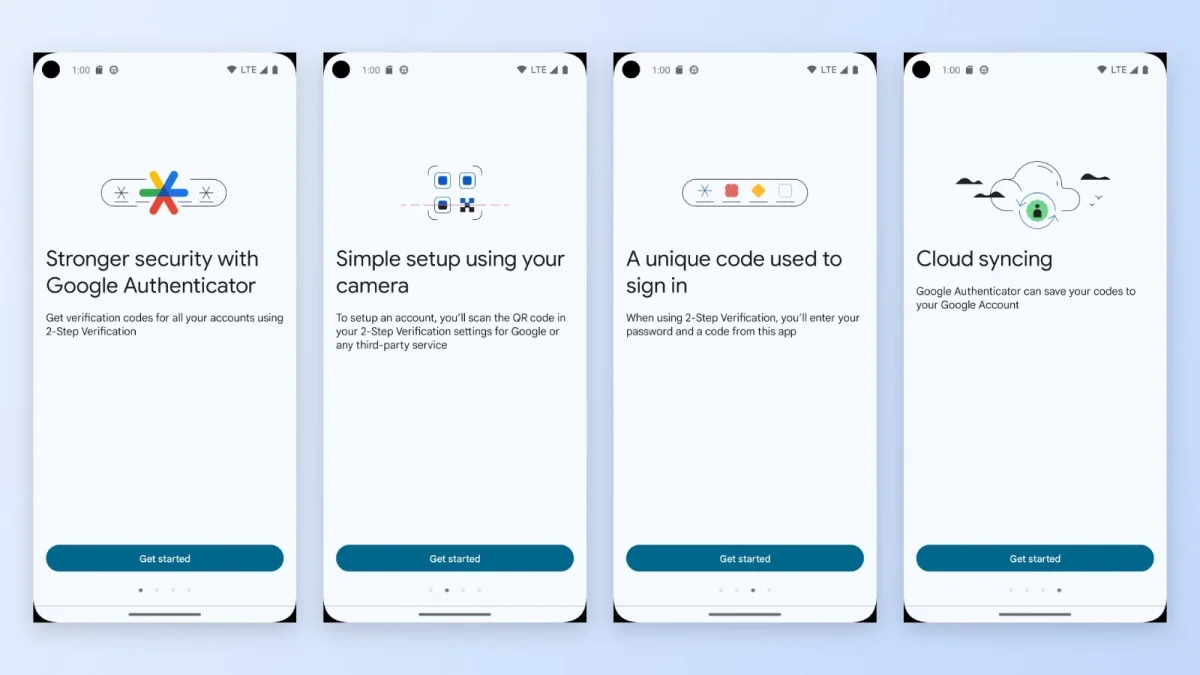
Instalar o Google Authenticator no celular novo e entrar com a mesma Conta do Google é o método mais simples quando a sincronização estava ativada no aparelho antigo. No Android, essa função exige a versão 6.0 ou mais recente do sistema; assim que o login é feito, os códigos sincronizados aparecem automaticamente na lista do app.
Antes de formatar ou descartar o celular antigo, abra o Authenticator e confirme que o app está conectado à Conta do Google e que as entradas que você precisa realmente apareceram no aparelho novo. A praticidade desse procedimento vem da cópia na nuvem, que evita gerar QR codes um por um.
O Authenticator armazenava os códigos apenas localmente até abril de 2023; quem configurou o app antes dessa mudança e nunca entrou com uma Conta do Google pode não ter cópia na nuvem.
Transferência por QR code e cuidados finais
Se você usa o app sem vincular à Conta do Google, a migração exige os dois celulares em mãos: no antigo escolha "Transferir contas" → "Exportar contas", selecione as entradas e gere o(s) QR code(s); no novo selecione "Importar contas existentes" → "Ler código QR" e aponte a câmera para escanear.
 Leia tambémBYD Song Plus tem desconto de R$ 15 mil e sai por R$ 234.990
Com muitas contas o Authenticator pode gerar mais de um QR code; abra e leia todos antes de fechar a tela no aparelho antigo. Depois da transferência, teste dois ou três serviços diferentes usando os códigos do celular novo antes de apagar, resetar ou entregar o aparelho antigo.
O que você acha? Você já perdeu acesso aos códigos ao trocar de celular ou conhece alguém que passou por isso? Para mais dicas e guias práticos sobre segurança e aplicativos, acesse nossa editoria de Tecnologia.
Perguntas Frequentes
Como transferir o Google Authenticator para um celular novo usando a Conta do Google?
O Google Authenticator permite sincronizar códigos ao entrar com a mesma Conta do Google no app; no Android o recurso requer versão 6.0 ou superior. Basta instalar o Authenticator no aparelho novo, tocar em "Começar" e fazer login com a Conta do Google usada antes: os códigos sincronizados aparecem automaticamente.
Posso migrar o Google Authenticator sem ter uma Conta do Google?
O Google Authenticator também oferece exportação por QR code quando não há Conta do Google vinculada: no celular antigo escolha "Transferir contas" → "Exportar contas" e gere o QR code; no novo selecione "Importar contas existentes" → "Ler código QR" e escaneie. O processo funciona entre Android e iPhone e pode gerar múltiplos QR codes.
Perdi o celular antigo e não tinha sincronização — o que fazer?
Sem o celular antigo e sem cópia na Conta do Google, o Google Authenticator não recupera os códigos por si só; quem enfrenta isso deve usar os códigos de backup que cada serviço fornece ao ativar a verificação em duas etapas ou solicitar recuperação pelo suporte de cada site. Guardar esses códigos em local seguro evita perda definitiva.